iPhone ou iPadSafari AndroidChrome OrdinateurChrome ou Edge

Sur iPhone ou iPad

Il faut être dans Safari : c'est le seul navigateur qui sait installer une application sur iPhone.
1
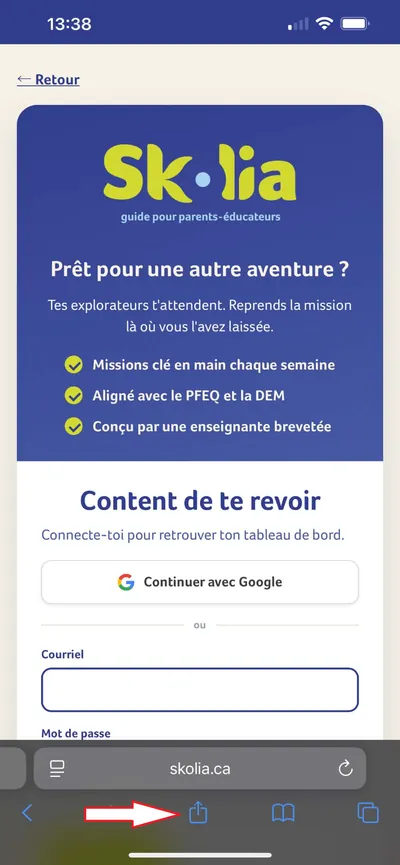
Ouvre skolia.ca dans Safari, puis touche l'icône Partager — le carré avec une flèche vers le haut, dans la barre du bas de l'écran.
La barre du bas de Safari, avec l'icone Partager au centre
L'icône Partager, en bas
2
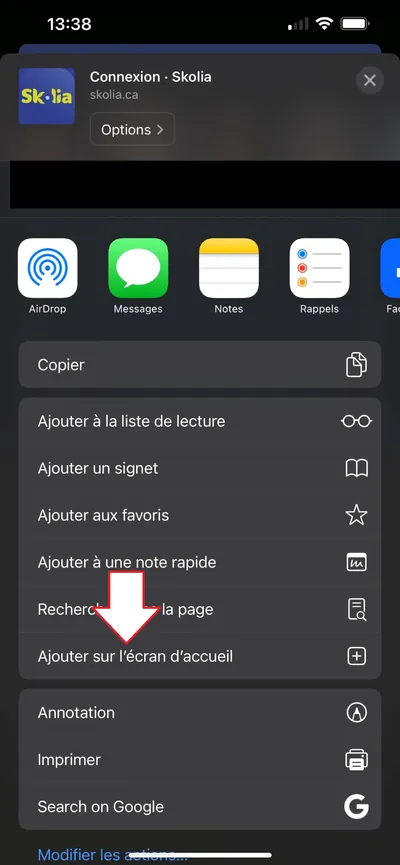
Fais défiler la liste vers le bas et choisis Ajouter sur l'écran d'accueil. Elle se trouve sous « Rechercher dans la page ».
Le menu de partage, avec l'option Ajouter sur l'ecran d'accueil
« Ajouter sur l'écran d'accueil »
3
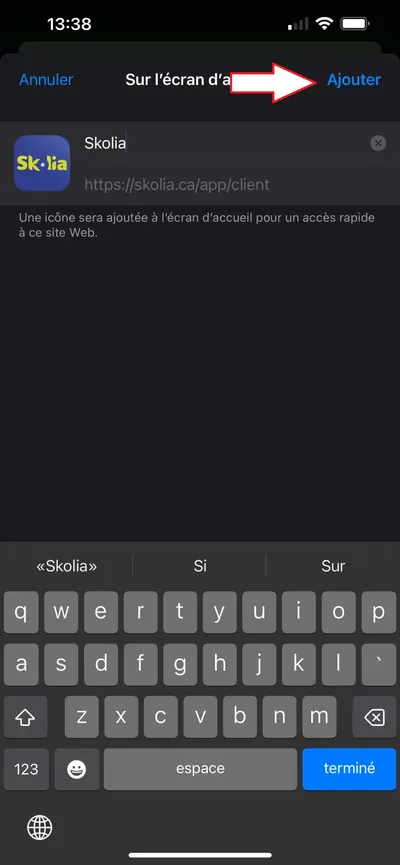
Touche Ajouter, en haut à droite. L'icône Skolia apparaît sur ton écran d'accueil.
L'ecran final, avec le bouton Ajouter en haut a droite
« Ajouter », en haut à droite

Si tu ne vois pas « Ajouter sur l'écran d'accueil », tu n'es probablement pas dans Safari : les liens ouverts depuis Gmail, Messenger ou Facebook s'affichent dans un navigateur intégré qui ne sait pas installer d'application.

Sur Android

Dans Chrome. Quatre gestes — dont un message d'avertissement qui surprend, et qu'on t'explique à l'étape 3.
1
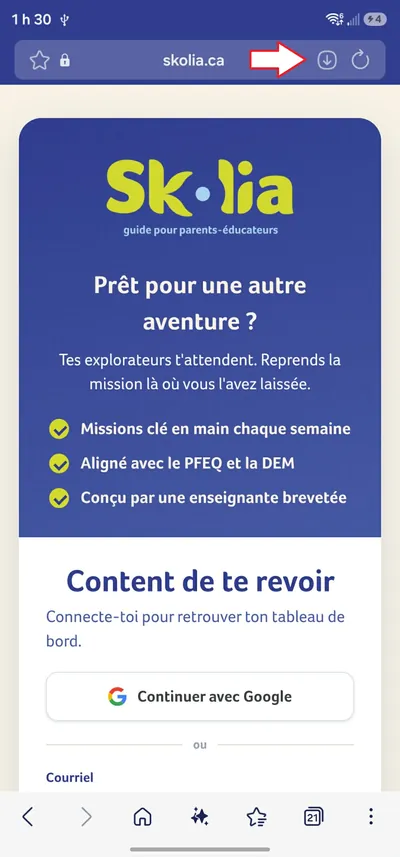
Ouvre skolia.ca dans Chrome, puis touche la petite icône ↓ dans la barre d'adresse, à droite de « skolia.ca ».
La barre d'adresse de Chrome, avec l'icone d'installation a droite
L'icône dans la barre d'adresse
2
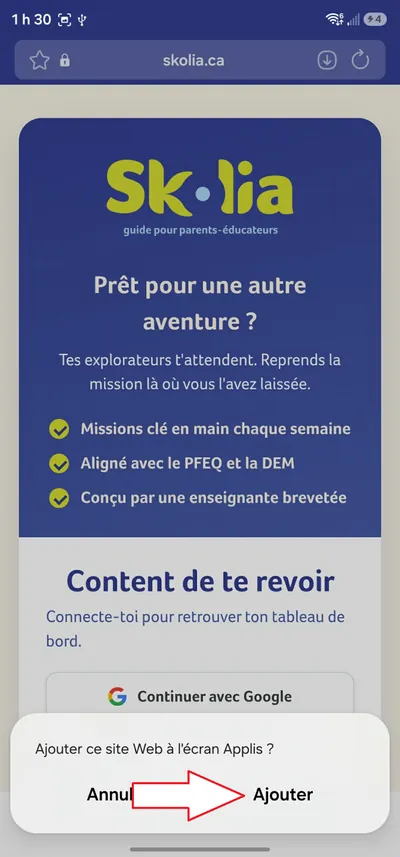
Chrome demande : « Ajouter ce site Web à l'écran Applis ? » Touche Ajouter.
La demande Ajouter ce site Web a l'ecran Applis, avec le bouton Ajouter
Toucher « Ajouter »
3
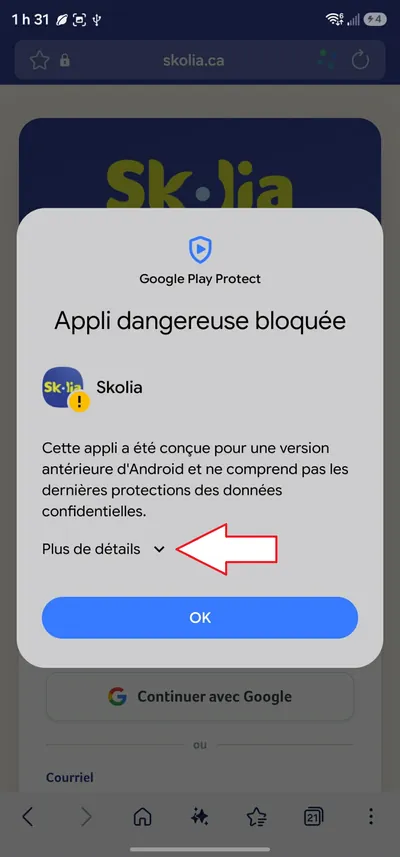
Android affiche alors « Appli dangereuse bloquée ». C'est normal, et Skolia n'a rien de dangereux — voir l'encadré plus bas. Touche Plus de détails.
L'avertissement Google Play Protect, avec le lien Plus de details
Toucher « Plus de détails »
4
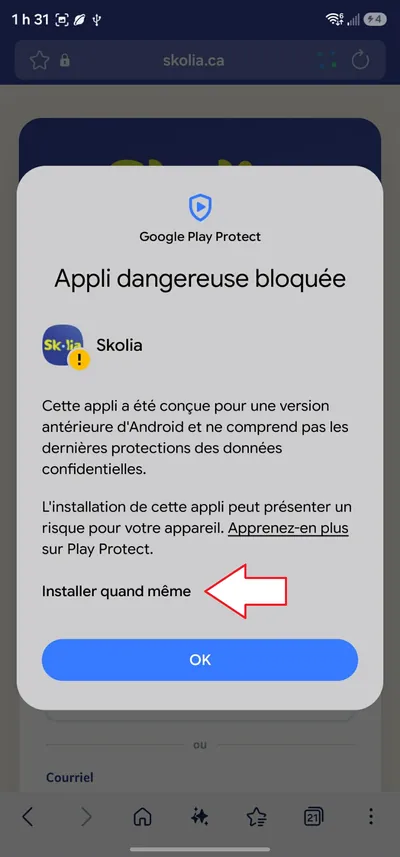
Le message se déplie. Touche Installer quand même — c'est fait, l'icône Skolia rejoint tes applications.
Le meme message deplie, avec Installer quand meme
« Installer quand même »

Pourquoi Android dit « appli dangereuse » ?
Parce que Skolia ne vient pas du Play Store : c'est ton navigateur qui crée le raccourci, directement depuis skolia.ca. Google Play Protect affiche le même avertissement pour toute application installée de cette façon, quelle qu'elle soit. Rien n'est téléchargé sur ton téléphone, et aucune permission ne t'est demandée — c'est le site que tu utilises déjà, avec sa propre icône.

Sur ordinateur

Dans Chrome ou Edge. Aucun avertissement ici : deux clics et c'est fini.
1
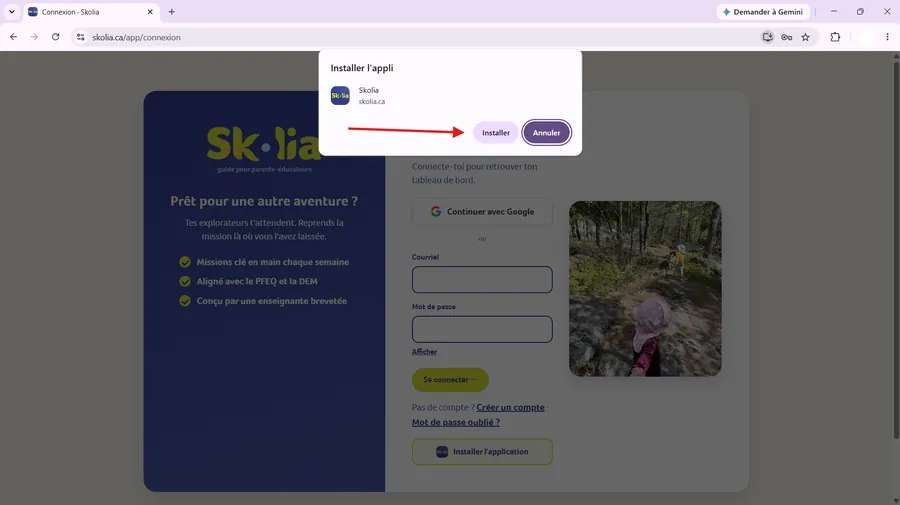
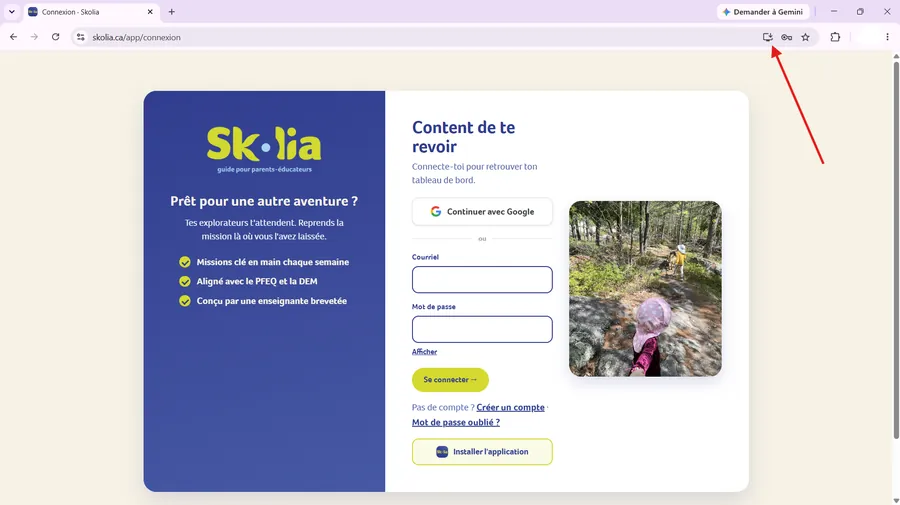
Ouvre skolia.ca, puis clique l'icône d'installation au bout de la barre d'adresse. Le bouton Installer l'application, au bas de la page de connexion, fait exactement la même chose.
L'icone d'installation au bout de la barre d'adresse de Chrome
L'icône au bout de la barre d'adresse
2
Chrome demande confirmation : clique Installer.
La fenetre Installer l'appli, avec le bouton Installer
Confirmer l'installation

Une fois installée, Skolia s'ouvre en plein écran, avec sa propre icône — comme une vraie application.

Ouvrir Skolia →

Besoin d'un coup de main ? Écris-nous — cette page s'envoie bien : skolia.ca/installer.html
Captures réalisées le 18 août 2026 sur de vrais appareils.